Scanner merupakan mesin yang dapat menyalin suatu image dan text kedalam bentuk file image (bmp, jpg dan lain-lain) dan file doc. File image dan doc tersebut dapat diolah lebih lanjut baik untuk keperluan pelaporan maupun disain suatu halaman gambar. Image dapat berupa foto, gambar dan grafis lainnya.
A. Mengenal bagian-bagian mesin scanner
Bila Anda baru mengenal mesin scanner, maka
berikut ini sebaiknya disimak dengan seksama, karena pada bagian ini
anda akan dikenalkan dengan hal-hal mendasar mengenai bagaimana bekerja
dengan mesin scanner, seperti misalnya bagaimana menggunakan
mesin scanner yang merupakan kelengkapan komputer yang mungkin belum
biasa anda gunakan, dan bahkan baru sama sekali anda kenali. Dibawah
ini adalah salah satu jenis scanner.


Jenis – jenis Scanner
o. Berdasarkan penempatannya
1. FLATBED SCANNER
Yaitu , scanner yang cara pengoprasiannya diletakkan secara mendatar.
2. HANDHELD SCANNER

Yaitu , scanner yang cara pengoprasiannya dengan cara dipegang.
o. Berdasarkan objek yang dipindahi
1. IMAGE SCANNER

Yaitu , scanner yang digunakan untuk memindahkan gambar atau image.
2. OPTICAL CHARACTER READER (OCR)

Yaitu , scanner yang digunakan untuk mengambil teks dari kertas yang dipindahi.
3. BARCODE SCANNER

Yaitu , scanner yang mampu membaca balok – balok barcode dalam bentuk alfabet.
4. HEURISTIK SCANNER

Yaitu , scanner yang dapat membaca kode – kode berdasarkan aturan tertentu
Printer Scanner

Dengan perkembangan teknologi, sekarang terdapat penggabungan antara printer dan scanner. Perangkat keras ini berfungsi ganda sehingga dapat mencetak dan memindai sekaligus.
B. Pengoperasian mesin scanner
Pada prakteknya, mengenali dan menjalankan mesin scanner tidaklah sulit seperti apa yang dibayangkan seperti pada contoh mesin scanner yang tampak di atas akan mudah dapat diketahui bagian-bagian dari sebuah mesin scanner.
Sebelum menjalankan mesin scanner, pastikan dahulu kabel scanner yang sudah disediakan, terhubung antara mesin scanner dengan komputer, pada komputer melalui port USB. Selain itu pastikan software driver untuk scanner sudah terinstall. Apabila setelah software driver diinstall, selanjutnya mengaktifkan software driver ke device manager dengan langkah-langkah sebagai berikut:
a. Klik start > control panel akan muncul halaman tampil sebagai berikut.

b. klik icon “Scanners and Cameras”

c. Pada halaman “Scanners and Cameras”, ada icon “Add an imaging device”. Icon tersebut di-klik.

d. Akan muncul halaman pilihan jenis-jenis pabrik dan type scanner.
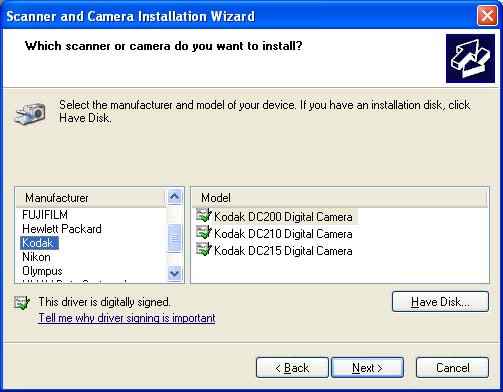
e. Arahkan pointer ke jenis scanner yang sesuai, kemudian klik next untuk melanjutkan operasi.

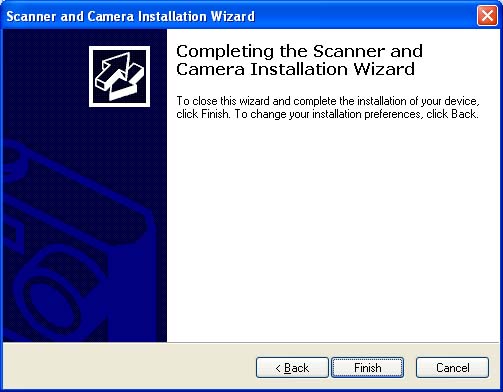
f. Lakukan kembali klik next berikut ini, kemudian klik finish untuk mengakhiri proses
g. Hasil akhir terlihat pada control panel icon halaman “Scanners and Cameras” muncul Jenis Scanner sesuai dengan spesifikasi scanner yang Anda miliki.

Setelah melakukan device terhadap driver scanner yang kita miliki, kemudian melakukan scanning terhadap suatu image (gambar, foto dan lain-lain). Lakukan langkah-langkah sebagai berikut;
- Letakkan image (gambar, foto dan lain-lain) diatas lensa optic lalu tutup.
- Kemudian lakukan klik start –> All program –>Adobe Photoshop CS2
- Program Adobe Photoshop CS2 akan tampil sebagai berikut :

- Pilih File kemudian pilih Import kemudian pilih jenis scanner yang dipakai

- Maka akan muncul menu scanning seperti diatas

- Klik Preview untuk melihat objek yang di scan, kemudian pilih objek sesui yang diperlukan

- Klik Scan untuk melakukan tranfer data kedalam komputer

- Inilah gambar hasil scanning yang anda lakukan dan siap untuk di edit sesuai dengan keinginan, jika tidak akan dilakukan edit gambar maka anda lakukan dulu penyimpanan file, dengan cara klik file kemudian pilih save

- Ini tampilan Kotak dialog penyimpanan file, kemudian ketik nama file pada File name

- Klik save jika semua persyaratan telah terisi dengan lengkap
Categories:
KKPI TK-XII


